


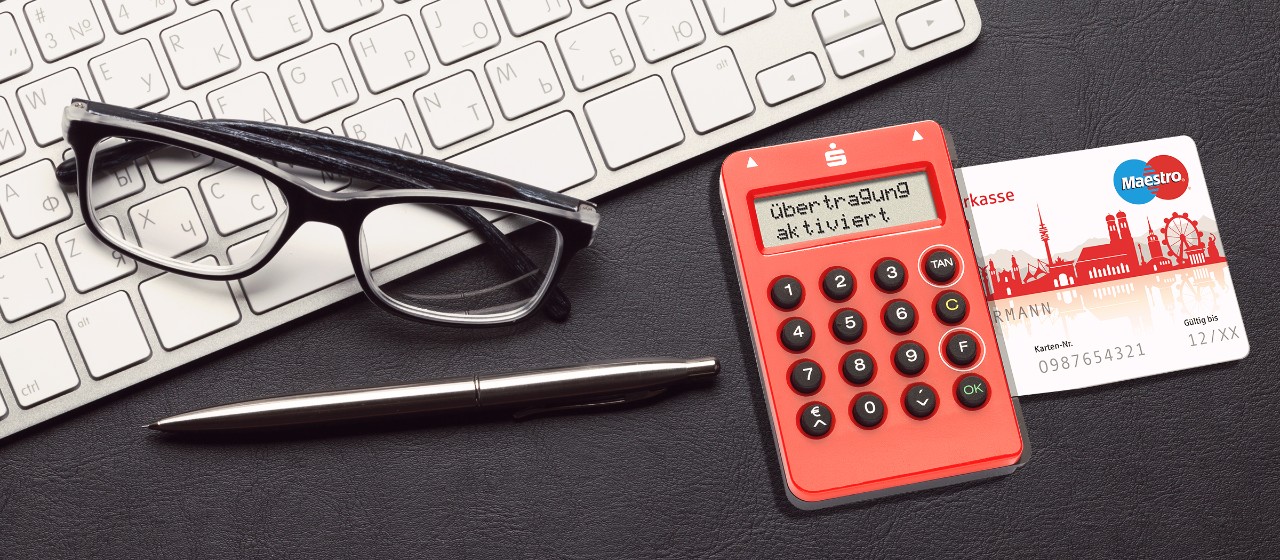
Fragen und Antworten zu Online-Banking mit chipTAN allgemein
Wenn Sie bereits einen Online-Banking-Zugang bei der Stadtsparkasse München mit einem anderen TAN-Verfahren haben und zukünftig chipTAN nutzen wollen, können Sie dies direkt online umstellen.
Ja, denn die TAN-Generatoren unterstützen entweder
- chipTAN-QR und chipTAN manuell
oder
- chipTAN comfort (optischer Strichcode) und chipTAN manuell.
Den TAN-Generator chipTAN-QR können Sie ganz einfach im Sparkassen-Shop bestellen.
Wenn Sie bereits pushTAN nutzen, können Sie dieses Verfahren parallel auch weiterhin verwenden. Das Verfahren unterscheidet sich durch einen separaten Anmeldenamen und dazugehörige Online-Banking-PIN. Achten Sie darauf, bei der Anmeldung im Online-Banking jeweils die zugehörigen Anmeldedaten zu verwenden.
Sie müssen nichts tun. Wenn Sie Ihre neue Sparkassen-Card (Debitkarte) zum ersten Mal nutzen, wird sie automatisch mit Ihrem Vertrag verknüpft und die alte Karte wird für chipTAN ungültig.
Sie können die Karte zum Beispiel per Anruf der Servicenummer der Stadtsparkasse 089 2167-0 oder der zentralen Rufnummer 116 116 sperren lassen. Sollten Sie die Karte wieder finden, ist es notwendig diese zu entsperren, bevor die Karte wieder für Online-Banking genutzt werden kann. Gesperrte Karten können nicht für Online-Banking genutzt werden.
Wenn die Sparkassen-Card (Debitkarte) für chipTAN freigeschaltet ist, ist auch das Online-Banking betroffen. Wenn Sie die Karte zum Beispiel per Anruf der Servicenummer der Stadtsparkasse 089 2167-0 oder der zentralen Rufnummer 116 116 sperren lassen, ist mit der Karte auch kein Online-Banking mehr möglich.
Ja. Wenn Sie das Online-Banking sperren lassen, zum Beispiel weil Ihre PIN ausgespäht wurde, können Sie die anderen Funktionen der Sparkassen-Card (Debitkarte) weiterhin nutzen. Bargeld abheben, Kontoauszüge am Service-Terminal ausdrucken und Bezahlen mit Ihrer Karte und Geheimzahl (PIN) sind weiter möglich.
Einen TAN-Generator für chipTAN comfort (optisch) und chipTAN manuell können Sie auch bei anderen Sparkassen und Banken nutzen, die das chipTAN-Verfahren anbieten.
Einen TAN-Generator für chipTAN-QR können Sie nur bei anderen Sparkassen nutzen. Denn chipTAN-QR ist zwar ein Standard der Deutschen Kreditwirtschaft, wird aber derzeit nur in der Sparkassen-Finanzgruppe angeboten.
Das ist ein Sicherheitsaspekt. Durch die Anzeige von sensiblen Auftragsdaten im Display und deren Bestätigung durch Klick auf die OK-Taste Ihres TAN-Generators wird sichergestellt, dass die korrekten Daten signiert werden. Dies sind zum Beispiel die Auftragsart Überweisung, die Empfänger-IBAN und der Betrag.
Damit haben Sie die Möglichkeit, sogenannte Echtzeitangriffe, bei denen die Daten mittels Schadprogrammen während der Datenübertragung manipuliert werden, zu erkennen.
Wenn Sie Abweichungen zwischen den angezeigten Auftragsdaten und den von Ihnen erfassten Daten feststellen, führen Sie den Auftrag bitte nicht aus und wenden Sie sich an Ihre Filiale.
Auf der Sparkassen-Card (Debitkarte) wird mit jedem Erzeugen einer TAN ein Zähler erhöht. Die Synchronisation des TAN-Generators mit Ihrer Sparkassen-Card ist nötig, um den Zählerstand dort mit dem Zählerstand in unserem Online-Banking-System abzugleichen.
Die Synchronisation ist bei der Hinterlegung einer anderen Sparkassen-Card (Debitkarte) notwendig. Sie werden vom System automatisch zur Synchronisation aufgefordert und gegebenenfalls Schritt für Schritt begleitet.
Eine Synchronisation wird aus Sicherheitsgründen auch dann verlangt, wenn der TAN-Zähler auf Ihrer Sparkassen-Card und der TAN-Zähler in unserem Online-Banking-System zu stark voneinander abweichen. Dies kann vorkommen, wenn Sie mehrere TANs erzeugt haben, ohne diese in Aufträgen tatsächlich zu nutzen, zum Beispiel um das chipTAN-Verfahren zu testen.
Sie sollten eine Synchronisation zudem vornehmen, wenn Sie beim Senden von Aufträgen die Meldung "Die eingegebene TAN ist falsch" bekommen. Erhalten Sie diese Meldung dreimal hintereinander, werden Sie automatisch zur Synchronisation geführt.
Fragen und Antworten zu chipTAN-QR
chipTAN-QR funktioniert zunächst wie chipTAN-comfort (optisch): Bei chipTAN-QR wird mithilfe eines chipTAN-Generators und der Sparkassen-Card (Debitkarte) eine TAN erzeugt. Jedoch erscheint am Bildschirm keine Flickergrafik, sondern ein QR-Code, den man mit dem TAN-Generator scannt. Nach Abgleich der Auftragsdaten (z.B. IBAN Empfänger-IBAN & Betrag) sowie Bestätigung mit der OK-Taste, tragen Sie die daraufhin angezeigte TAN in das TAN-Feld des Auftrags, zum Beispiel Überweisung oder Dauerauftrag, ein. Zur Nutzung ist ein TAN-Generator für chipTAN-QR nötig.
Sie benötigen einen Online-Banking-Vertrag für chipTAN bei der Stadtsparkasse München, eine Sparkassen-Card (Debitkarte) und einen TAN-Generator für chipTAN-QR.
- Sie haben noch kein Online-Banking bei der Stadtsparkasse München:
Beantragen Sie direkt online Ihre Zugangsdaten. > Online-Banking beantragen
Oder lassen Sie sich einfach in einer unserer Filialen für Online-Banking mit chipTAN freischalten. > Filiale finden
- Sie haben bereits einen Online-Banking-Zugang mit chipTAN bei der Stadtsparkasse München:
Wählen Sie direkt bei der TAN-Erzeugung im Online-Banking "chipTAN-QR" aus. Hier können Sie chipTAN-QR zur TAN-Erzeugung auch dauerhaft festlegen.
Den passenden TAN-Generator für chipTAN-QR können Sie ganz einfach online bestellen.
chipTAN-QR können Sie mit diesen Online-Banking-Anwendungen nutzen:
- Online-Banking in der Internet-Filiale am PC oder Desktop und mit mobilen Geräten
- Online-Banking mit der App Sparkasse am Smartphone und Tablet
- Online-Banking mit SFirm
Nein. Mit dem Verlust und gegebenenfalls auch Sperre der Karte ist auch Online-Banking nicht mehr möglich.
chipTAN-QR ist ein anerkanntes, sicheres Online-Banking-Verfahren und ein Standard der Deutschen Kreditwirtschaft. Sicherheitsaspekte:
- Die verwendeten kryptografischen Schlüssel verlassen die Sparkassen-Card (Debitkarte) nie und daher ist die Kommunikation zwischen Karte und Sparkasse immer durch eine TAN abgesichert.
- Nur aktuelle und vom Bundesamt für Sicherheit in Informationstechnik (BSI) freigegebene Kryptoverfahren kommen zum Einsatz.
- Das Verfahren ist konform zu den Anforderungen aus PSD2.
Ja. Dadurch, dass die von Ihnen erfassten Auftragsdaten in die Berechnung der TAN einfließen, sind klassische Phishing-Angriffe ausgeschlossen. Kontrollieren Sie vor Freigabe der Zahlung immer sorgfältig die auf dem Display des TAN-Generators angezeigten Auftragsdaten, zum Beispiel die Empfänger-IBAN und den Betrag. Dann sind Sie auf der sicheren Seite.
Fragen und Antworten zu chipTAN comfort (optisch)/manuell
Wenn das optische Verfahren einmal nicht funktioniert, können Sie auf das manuelle Verfahren wechseln. Auf der TAN-Eingabeseite klicken Sie einfach oben links auf „chipTAN manuell“ und folgen dann den Anweisungen auf Ihrem Bildschirm. Das manuelle Verfahren bleibt solange aktiv, bis Sie Ihre Online-Banking-Sitzung beenden. Bei einer erneuten Anmeldung wird wieder auf das optische chipTAN-Verfahren zurückgegriffen.
Das Einlesen der Flickergrafik durch den TAN-Generator klappt eventuell dann nicht problemlos, wenn die Helligkeit Ihres Bildschirms zu niedrig eingestellt ist. Tipp: Schalten Sie den Laptop oder das Netbook vom Stromsparmodus in den Normalmodus um, bevor Sie chipTAN nutzen. Oder schließen Sie Ihr Gerät an das Stromnetz an.
Wenn das optische Verfahren einmal gar nicht funktionieren sollte, können Sie auf das manuelle Verfahren wechseln. Klicken Sie auf der TAN-Eingabeseite oben links auf "chipTAN manuell" und folgen Sie dann den Anweisungen auf Ihrem Bildschirm. Das manuelle Verfahren bleibt solange aktiv, bis Sie Ihre Online-Banking-Sitzung beenden. Bei einer erneuten Anmeldung ist dann wieder das voreingestellte optische chipTAN-Verfahren aktiv.
Damit der chipTAN-Generator die Flickergrafik richtig einlesen kann, müssen diese Voraussetzungen erfüllt sein:
- Die Flickergrafik muss auf die richtige Größe eingestellt sein. So passen Sie die Größe an, falls nötig: Orientieren Sie sich bitte an den beiden Dreiecken oberhalb der Grafik sowie an den beiden Dreiecken oberhalb des Displays Ihres chipTAN-Generators. Passen Sie die Grafikgröße mit Klick auf "+" und "-" links über der Grafik so an, dass die Pfeilmarkierungen von Grafik und Gerät übereinstimmen.
- Der chipTAN-Generator muss richtig an den Bildschirm gehalten werden. So halten Sie den chipTAN-Leser richtig: Halten Sie den Leser mit den abgeschrägten Gumminoppen leicht schräg auf die Flickergrafik am Bildschirm. Drücken Sie das Gerät in keinem Fall fest gegen den Monitor. Auf der Rückseite des chipTAN-Generators an der oberen Kante befinden sich die optischen Sensoren zum Einlesen der Grafik.
- Die Geschwindigkeit der Flickergrafik sollte auf 100 Prozent eingestellt sein. So ändern Sie die Geschwindigkeit: Schneller: Klick mit der linken Maus-Taste unterhalb des rechten Dreiecks der Flickergrafik. Langsamer: Klick mit der linken Maus-Taste unterhalb des linken Dreiecks der Flickergrafik.
Wenn das optische Verfahren einmal gar nicht funktionieren sollte, können Sie auf das manuelle Verfahren wechseln. Klicken Sie auf der TAN-Eingabeseite oben links auf "chipTAN manuell" und folgen Sie dann den Anweisungen auf Ihrem Bildschirm. Das manuelle Verfahren bleibt solange aktiv, bis Sie Ihre Online-Banking-Sitzung beenden. Bei einer erneuten Anmeldung ist dann wieder das voreingestellte optische chipTAN-Verfahren aktiv.



Wir, als Ihre Sparkasse, verwenden Cookies, die unbedingt erforderlich sind, um Ihnen unsere Website zur Verfügung zu stellen. Wenn Sie Ihre Zustimmung erteilen, verwenden wir zusätzliche Cookies, um zum Zwecke der Statistik (z.B. Reichweitenmessung) und des Marketings (wie z.B. Anzeige personalisierter Inhalte) Informationen zu Ihrer Nutzung unserer Website zu verarbeiten. Hierzu erhalten wir teilweise von Google weitere Daten. Weiterhin ordnen wir Besucher über Cookies bestimmten Zielgruppen zu und übermitteln diese für Werbekampagnen an Google. Detaillierte Informationen zu diesen Cookies finden Sie in unserer Erklärung zum Datenschutz. Ihre Zustimmung ist freiwillig und für die Nutzung der Website nicht notwendig. Durch Klick auf „Einstellungen anpassen“, können Sie im Einzelnen bestimmen, welche zusätzlichen Cookies wir auf der Grundlage Ihrer Zustimmung verwenden dürfen. Sie können auch allen zusätzlichen Cookies gleichzeitig zustimmen, indem Sie auf “Zustimmen“ klicken. Sie können Ihre Zustimmung jederzeit über den Link „Cookie-Einstellungen anpassen“ unten auf jeder Seite widerrufen oder Ihre Cookie-Einstellungen dort ändern. Klicken Sie auf „Ablehnen“, werden keine zusätzlichen Cookies gesetzt.